
Appearance
115网盘Open
115网盘是国内老牌网盘厂商,支持通过 115 官方开放平台授权接入。添加完成后,可在 LitePan 中浏览文件、挂载 WebDAV,并生成 STRM 用于媒体库播放。
开放平台与应用审核
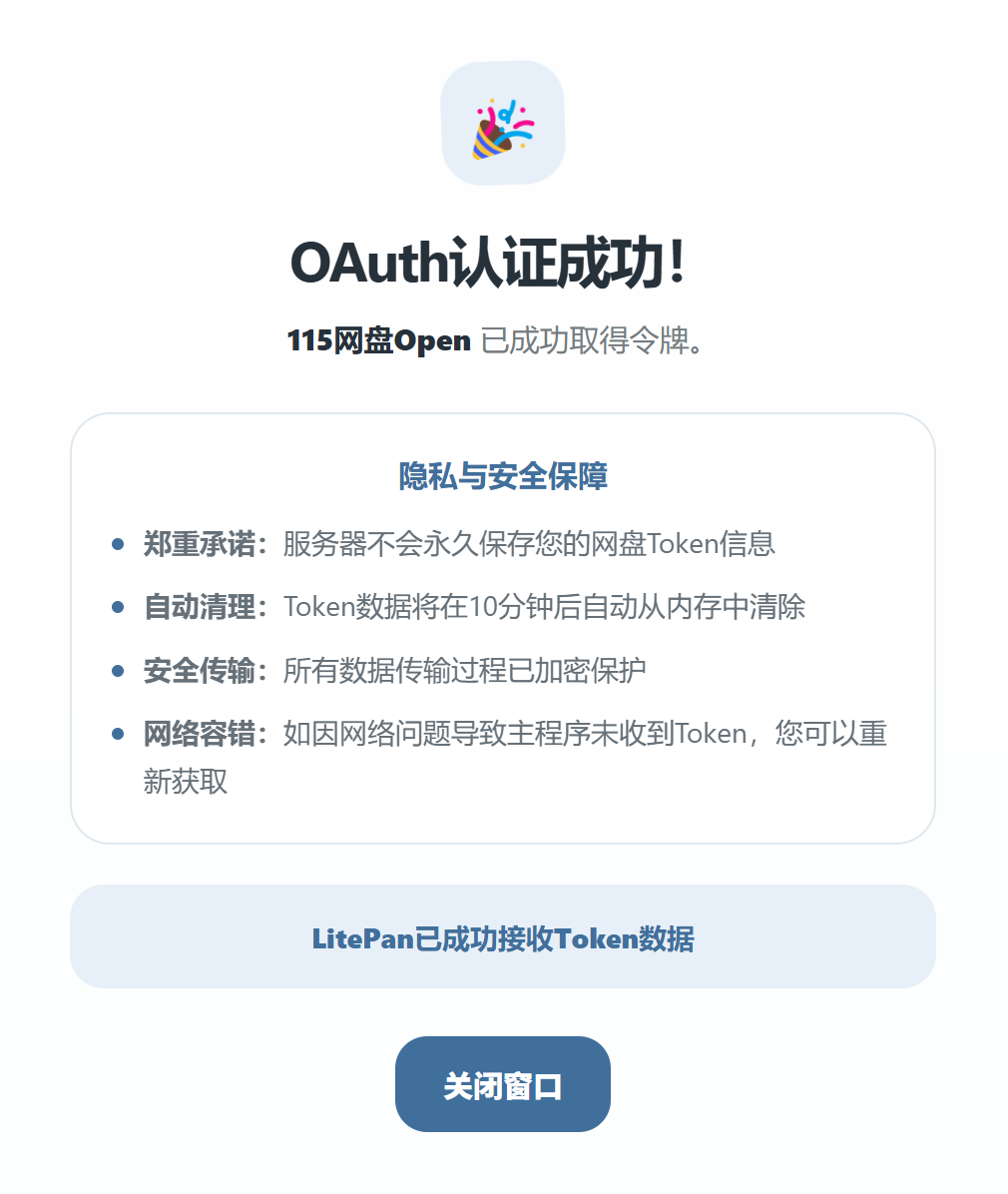
115 网盘 Open 依赖 115 开放平台的软件类应用与 OAuth。自动获取 Token 会跳到 115 官方授权页,授权结果由 LitePan 使用的 OAuth 中继服务与你的实例协同完成。
- 控制台侧:需在开放平台填写 应用域名(用于校验回调与白名单)、勾选所需 开放接口。通常应包含:获取头像/昵称、查看文件、增加/删除/修改网盘文件(以便浏览、播放取链与管理操作正常工作)。应用描述等信息建议与线上实际用途一致,尽量避免仅写「本地调试」等与公开域名不符的表述。
- 容量类字段:申请页中的「预计接口覆盖用户量」「预计每日调用次数」按实际使用情况填写合理量级即可(明显偏低会像「仅占点测试流量」而与真实挂载、WebDAV、STRM 等场景不符);具体数值可先按你方评估填写,不要求与字面「用户人数」完全一致。
- 审核节奏:提交或 修改应用资料(含上述字段、Logo、域名、接口范围等)后,往往需要等待平台审核,不会即刻全部生效。在审核未完成或未通过期间,可能出现 授权失败、接口报错或受限;属开放平台侧流程问题,可多隔一段时间再试,并以控制台中的应用状态为准。
- 自建 OAuth:若你在 LitePan「系统设置」中将 OAuth 服务地址 指向自己部署的中继,则需在 你自己的 开放平台应用中完成同样的域名与权限配置;否则请使用文档/镜像配套的默认中继所绑定的已通过审核应用。
添加账号
1
进入存储管理
在管理后台左侧菜单选择 “存储管理”,然后点击页面中的 “添加账号”。
2
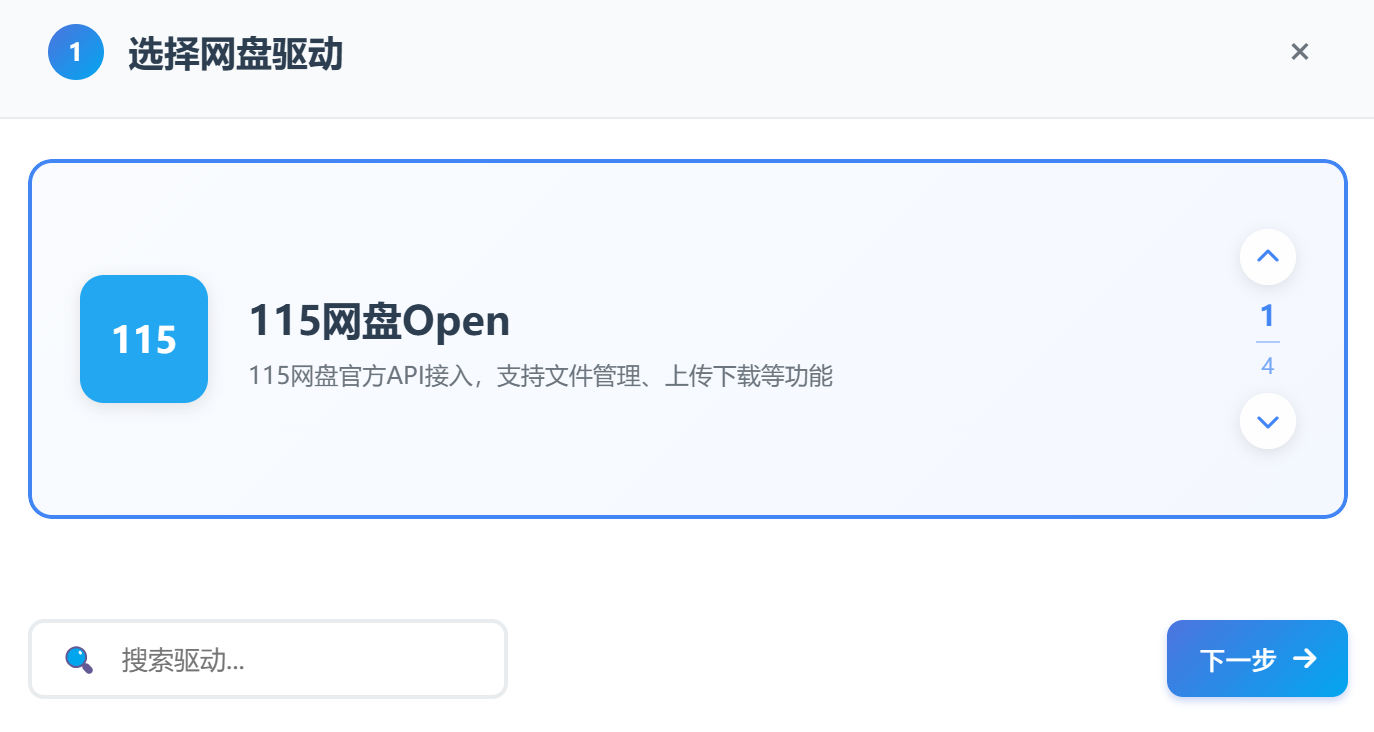
3
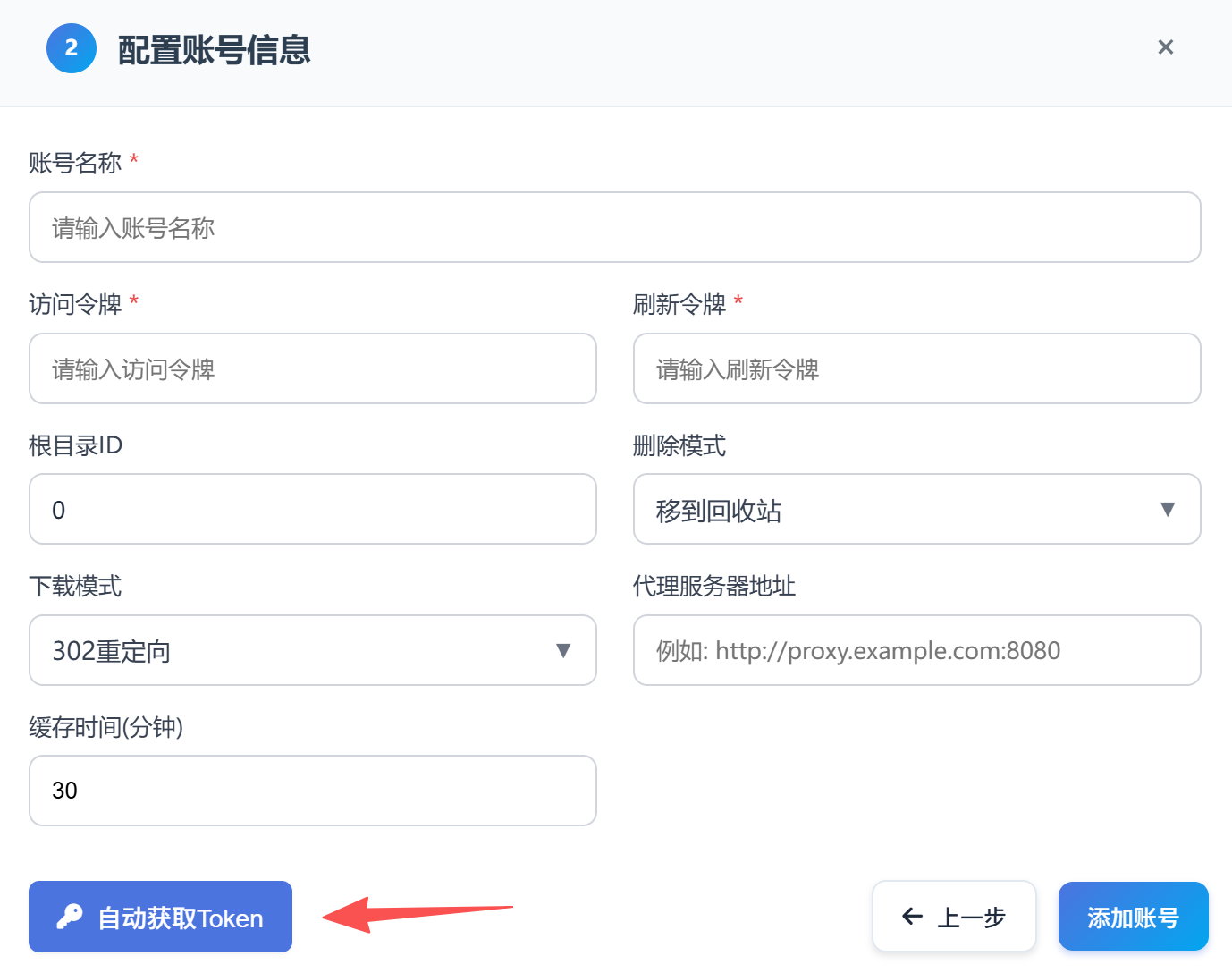
填写账号名称
填写账号名称。该名称会作为网盘在前台显示的根目录名称。
4
5
6
保存配置
确认信息无误后,点击 “保存” 即可完成添加。
挂载特定文件夹
根目录ID说明
默认 根目录ID 为 0,表示挂载整个 115 网盘根目录。
如果只希望挂载某一个文件夹,可以在 “根目录ID” 中填写该文件夹的 CID。
如何获取 CID
- 登录 115 网盘官网。
- 打开需要挂载的文件夹。
- 查看浏览器地址栏中的
cid=参数。
例如:https://115.com/storage/netdisk?cid=2967740183966907620&mode=wangpan
该文件夹的 根目录ID 即为:2967740183966907620
将该 CID 填入 “根目录ID” 中保存即可。


